Puede iniciar una GitHub Copilot tarea mediante la asignación de una incidencia, la descripción del trabajo en un prompt o pedirle a Copilot que cree la estructura de un nuevo repositorio. Cuando empieces con un mensaje, Copilot inicia una sesión que puedas dirigir con avisos de seguimiento. Puede pedirle que abra una pull request o revisar sus cambios en la sesión y crear una pull request cuando esté listo.
Asignar una incidencia a Copilot
La asignación de un problema siempre crea una solicitud de incorporación de cambios. Copilot trabaja en la tarea y solicita tu revisión cuando haya terminado.
-
En la barra lateral derecha de la incidencia, haga clic en Asignados.
-
Haga clic en Copilot en la lista de asignados.
-
Opcionalmente, agregue contexto en el campo Solicitud opcional , por ejemplo, patrones de codificación, archivos para modificar o probar los requisitos.
-
Opcionalmente, cambie el repositorio de destino o la rama base mediante los menús desplegables.
-
Opcionalmente, puede hacer clic para abrir el menú desplegable del agente, si desea asignar un agente o un custom agent con un comportamiento y herramientas especializados. Puede seleccionar un custom agent existente del repositorio, la organización o la empresa. También puede hacer clic en Crear un agente para crear un nuevo agent profile en el repositorio y la rama seleccionados. Para más información, consulta Creación de agentes personalizados para Copilot cloud agent.
Nota:
Third-party coding agents are available for all paid Copilot plans.
-
Opcionalmente, puede usar el menú desplegable para seleccionar el modelo que Copilot usará. Si el modelo seleccionado admite el razonamiento configurable, también puede usar el menú desplegable para seleccionar el nivel de razonamiento. Para obtener más información, vea Cambio del modelo de IA para GitHub Copilot agente en la nube.
Copilot recibe el título del problema, la descripción y los comentarios existentes en el momento de la asignación. No ve los comentarios agregados después de la asignación, por lo que en su lugar proporcione la información de seguimiento en la solicitud de pull.
Iniciar una tarea con un aviso
Inicie una GitHub Copilot tarea desde:
- Una Copilot solicitud
- Mediante la sección sugerida "Primeros pasos con los agentes" que se muestra en la pestaña Agentes o en la Copilot página principal
-
Abra el panel o la pestaña agentes:
- Abra la pestaña Agentes en un repositorio.
- Vaya a la página de GitHub Copilot todas las sesiones: vaya a github.com/copilot. También puede acceder aquí abriendo el menú GitHub Copilot en la barra de navegación superior y haciendo clic en Ver todas las sesiones.
- Abra el panel de agentes: en la pestaña código de un repositorio, haga clic a la derecha de la barra de búsqueda "Ir al archivo".
-
Con el menú desplegable del campo del aviso, seleccione el repositorio en el que desea trabajar Copilot.
-
Abra Entorno para elegir dónde Copilot se ejecuta.
- Nube: (valor predeterminado) Se ejecuta en un GitHubespacio aislado en la nube alojado por.
- Acciones: ejecute en un entorno basado en GitHub Actions. Si ha seleccionado previamente un contexto de sesión de chat, no puede seleccionar este entorno para la sesión.
- Entornos: expanda la lista y seleccione uno de los entornos remotos enumerados.
-
Escribe una indicación que describa la solicitud. También puede agregar entradas visuales como capturas de pantalla o bocetos de interfaz de usuario pegando, arrastrando o cargando una imagen. Archivos admitidos: image/png, image/jpeg, image/gif, image/webp.
Por ejemplo:
Implement a user friendly message for common errors.Si desea que Copilot abra una solicitud de extracción, puede solicitarlo en la línea de comandos, por ejemplo
Open a pull request to implement a user friendly message for common errors. -
Opcionalmente, seleccione una rama base para los cambios de Copilot. Copilot creará una nueva rama basada en esta rama.
-
Opcionalmente, puede hacer clic para abrir el menú desplegable del agente, si desea asignar un agente o un custom agent con un comportamiento y herramientas especializados. Puede seleccionar un custom agent existente del repositorio, la organización o la empresa. También puede hacer clic en Crear un agente para crear un nuevo agent profile en el repositorio y la rama seleccionados. Para más información, consulta Creación de agentes personalizados para Copilot cloud agent.
Nota:
Third-party coding agents are available for all paid Copilot plans.
-
Opcionalmente, puede usar el menú desplegable para seleccionar el modelo que Copilot usará. Si el modelo seleccionado admite el razonamiento configurable, también puede usar el menú desplegable para seleccionar el nivel de razonamiento. Para obtener más información, vea Cambio del modelo de IA para GitHub Copilot agente en la nube.
-
Haga clic o presione Entrar.
Copilot iniciará una nueva sesión, que aparecerá en la lista debajo del cuadro de aviso. Copilot trabajará en la tarea y subirá los cambios de código.
Puede realizar un seguimiento del trabajo de Copilot y abrir un pull request con un solo clic desde los registros de la sesión. Para obtener más información, vea [AUTOTITLE](/copilot/how-tos/copilot-on-github/use-copilot-agents/manage-and-track-agents).
Si no especifica un repositorio en el que trabajar, Copilot le pedirá que seleccione uno. Para iniciar una sesión, describa el resultado que desee y las restricciones. Copilot puede trabajar en los cambios de una sesión que guías con avisos de seguimiento. Pídele que abra un pull request en tu prompt, o revisa sus cambios y abre un pull request desde la sesión cuando estés listo.
Para obtener el flujo de trabajo completo de investigación, planificación e iteración antes de crear una solicitud de incorporación de cambios, consulte Investiga, planifica e itera sobre los cambios en el código con Copilot.
Inicialización de un nuevo repositorio
Al crear un nuevo repositorio, puede permitir que Copilot genere código de inicio.
-
En la esquina superior derecha de cualquier página, selecciona y luego haz clic en Nuevo repositorio.
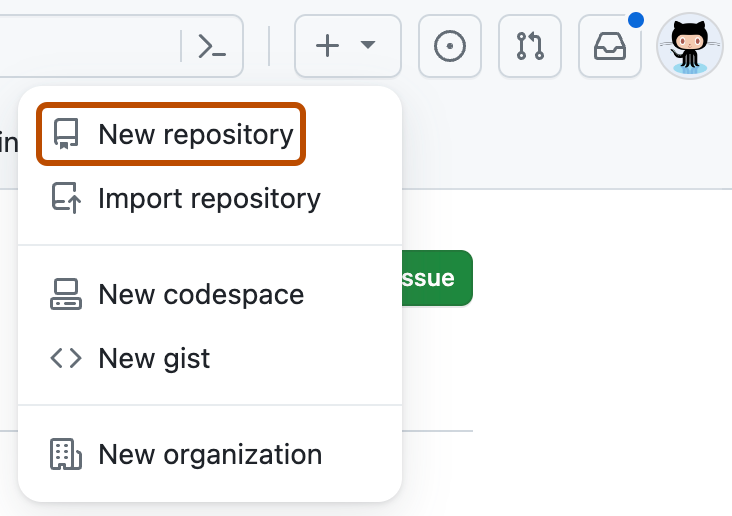
-
En el campo Indicador, describa lo que desea Copilot crear, por ejemplo,
Create a Rust CLI for converting CSV spreadsheets to Markdown. -
Haga clic en Create repository (Crear repositorio).

Copilot abre una solicitud de incorporación de cambios de borrador con el código de andamiaje.